2.1 什么是 DockerFile
什么是 DockerFile?DockerFile 是用来构建 Docker 镜像的文本文件,是由一条条构建镜像所需的指令和参数构成的脚本。所以我们得知,DockerFile 是用来构建 Docker 镜像的。
以前我们可以通过 docker commit 命令将一个容器重新打成一个新的镜像。但是在微服务中,我们可能需要配置很多参数,并且这些参数可能是实时动态变化的,而且微服务还需要和许多中间件之间建立联系。这个时候使用 docker commit 将微服务制作成镜像就不太方便了,这个时候 DockerFile 就可以解决问题。
对于 DockerFile 的学习,我们可以参照官网:https://docs.docker.com/engine/reference/builder/
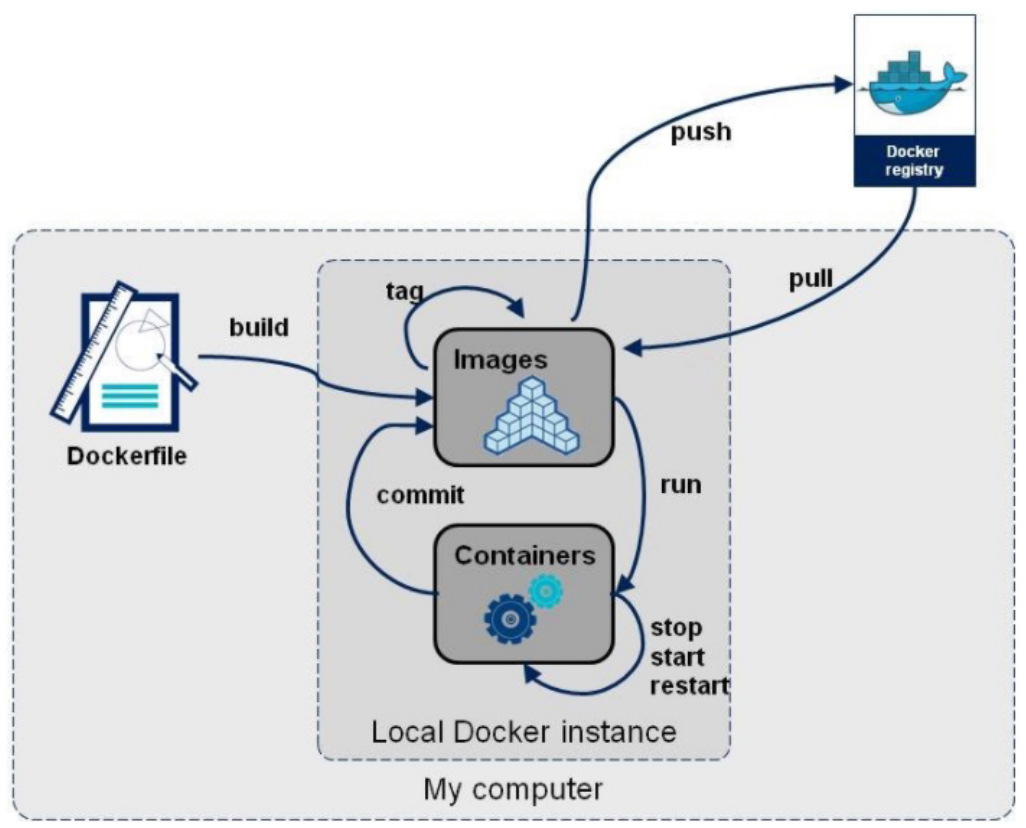
那我们如何通过 DockerFile 构建镜像?我们只需要3个步骤即可:
- 编写 DockerFile 文件
- docker build 命令构建镜像
- docker run 镜像运行容器实例
2.2 DockerFile 构建过程解析
2.2.1 DockerFile 基础知识
-
每条保留字指令都必须为大写字母且后面要跟随至少一个参数。
什么是保留字指令?我们可以在官网上查看 https://docs.docker.com/engine/reference/builder/:
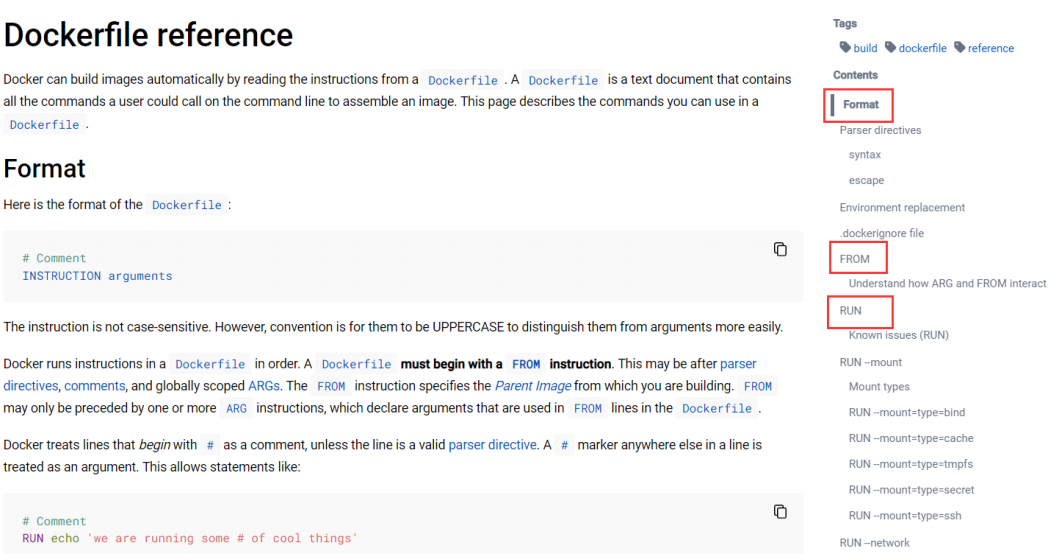
- 指令按照从上到下,顺序执行。
#表示注释。- 每条指令都会创建一个新的镜像层并对镜像进行提交。
2.2.2 Docker 执行 DockerFile 的大致流程
- Docker 从基础镜像运行一个容器
- 执行一条指令并对容器作出修改
- 执行类似
docker commit的操作提交一个新的镜像层 - Docker 再基于刚提交的镜像运行一个新容器
- 执行 DockerFile 中的下一条指令直到所有指令都执行完成
总结:
从应用软件的角度来看,Dockerfile、Docker 镜像与 Docker 容器分别代表软件的三个不同阶段,
- DockerFile 是软件的原材料
- Docker 镜像是软件的交付品
- Docker 容器则可以认为是软件镜像的运行态,也即依照镜像运行的容器实例
- DockerFile 面向开发,Docker 镜像成为交付标准,Docker 容器则涉及部署与运维,三者缺一不可,合力充当 Docker 体系的基石。
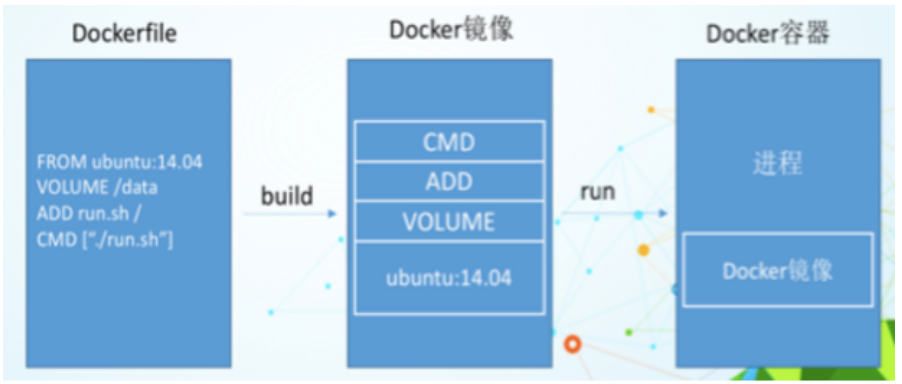
- Dockerfile,需要定义一个 Dockerfile,Dockerfile 定义了镜像需要的一切东西 Dockerfile 涉及的内容包括执行代码或者是文件、环境变量、依赖包、运行时环境、动态链接库、操作系统的发行版、服务进程和内核进程(当应用进程需要和系统服务和内核进程打交道,这时需要考虑如何设计 namespace 的权限控制)等等。
- Docker 镜像,在用 DockerFile 定义一个文件之后,
docker build时会产生一个 Docker 镜像,当运行 Docker 镜像时会真正开始提供服务。 - Docker 容器,容器是直接提供服务的。
2.3 DockerFile 常用保留字指令
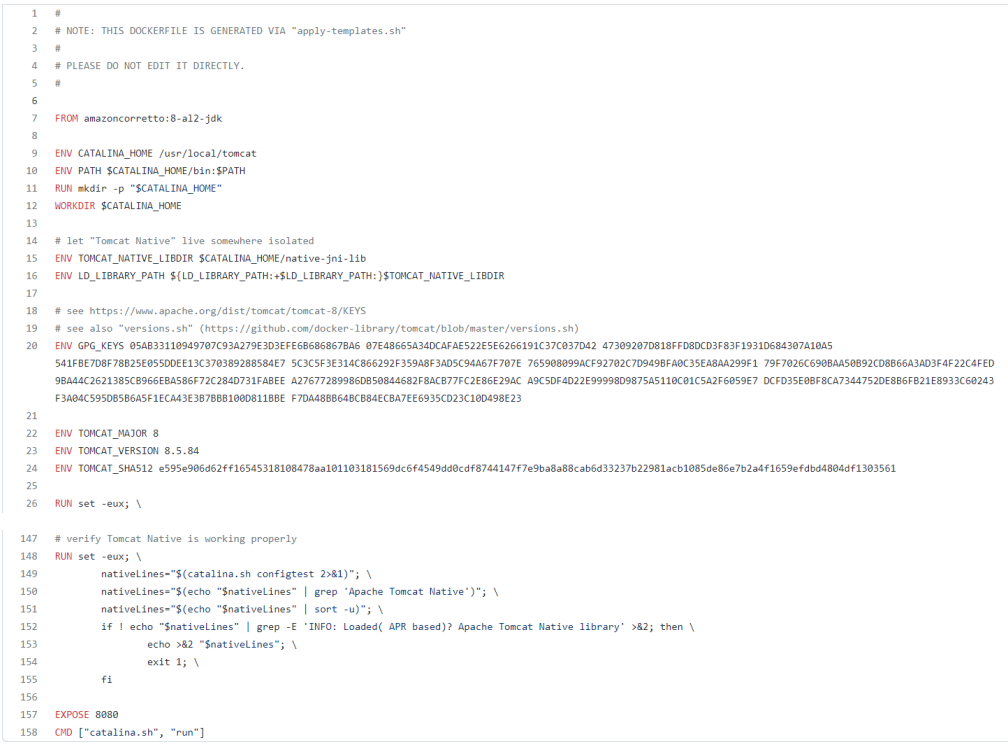
我们参考 tomcat8 的 DockerFile 入门:https://github.com/docker-library/tomcat/blob/master/8.5/jdk8/corretto-al2/Dockerfile
2.3.1 FROM 关键字
基础镜像,当前新镜像是基于哪个镜像的,指定一个已经存在的镜像作为模板,第一条必须是 FROM。比如我们上图的 tomcat 镜像,第一句就是 FROM amazoncorretto:8-a12-jdk。这句话的意思就是这个 tomcat 镜像是基于 amazoncorretto:8-a12-jdk 这个镜像制作的。
2.3.2 MAINTAINER
描述镜像维护者的姓名和邮箱地址。
2.3.3 RUN
容器构建的时候需要运行的命令。也就是 DockerFile 在构建(build)的时候需要执行的命令。运行命令的格式有两种。一种是 shell 格式,一种是 exec 格式。
- shell 格式
RUN 命令行命令 等同于在终端操作的 shell 命令。
比如 RUN yum -y install vim。就相当于在构建镜像的时候安装 vim 工具。
- exec格式
具体语法格式如下:

总结:RUN 是在 docker build 的时候运行的命令。
2.3.4 EXPOSE
当前容器对外暴露的端口。
2.3.4 WORKDIR
指定在创建容器后,终端默认登陆的进来工作目录,一个落脚点。我们以 tomcat 镜像为例,让我们启动运行一个 tomcat 容器之后,我们观察进入容器之后的默认目录:
[root@shjava101 ~]# docker run -it -p 8080:8080 tomcat /bin/bash
root@99d0a0da1a9f:/usr/local/tomcat# pwd
/usr/local/tomcat
我们发现现在进入 tomcat 容器之后的默认目录就是 /usr/local/tomcat。
2.3.5 USER
指定该镜像以什么样的用户去执行,如果都不指定,默认是 root。一般我们都是以 root 用户去运行我们的镜像。
2.3.6 ENV
用来在构建镜像过程中设置环境变量。这个环境变量可以在后续的任何 RUN 指令中使用,这就如同在命令前面指定了环境变量前缀一样。
也可以在其它指令中直接使用这些环境变量。我们以 tomcat 的环境变量为例:
ENV CATALINA_HOME /usr/local/tomcat。
WORKDIR $CATALINA_HOME。
这就证明了为什么 tomcat 容器运行之后的默认落脚点是 /usr/local/tomcat。
2.3.7 VOLUME
容器数据卷,用于数据保存和持久化工作。
2.3.8 ADD
将宿主机目录下的文件拷贝进镜像且会自动处理 URL 和解压 tar 压缩包。
2.3.9 COPY
类似 ADD,拷贝文件和目录到镜像中。 将从构建上下文目录中 <源路径> 的文件 / 目录复制到新的一层的镜像内的 <目标路径> 位置。
语法格式:
COPY src dest
COPY ["src", "dest"]
# src: 源文件或者源目录
# dest: 容器内的指定路径,该路径不用事先建好,路径不存在的话,会自动创建。
2.3.10 CMD
指定容器启动后的要干的事情。CMD 后面跟的指令格式和 RUN 类似,也有两种格式:
shell格式:CMD <命令>exec格式:CMD ["可执行文件", "参数1", "参数2", ...]- 参数列表格式:
CMD ["参数1", "参数2", ...]。在指定了ENTRYPOINT指令后,用CMD指定具体的参数。
我们以 tomcat 容器为例,我们首先启动 tomcat 容器:
[root@shjava101 ~]# docker run -it -p 8080:8080 30ef4019761d
发现如下效果:
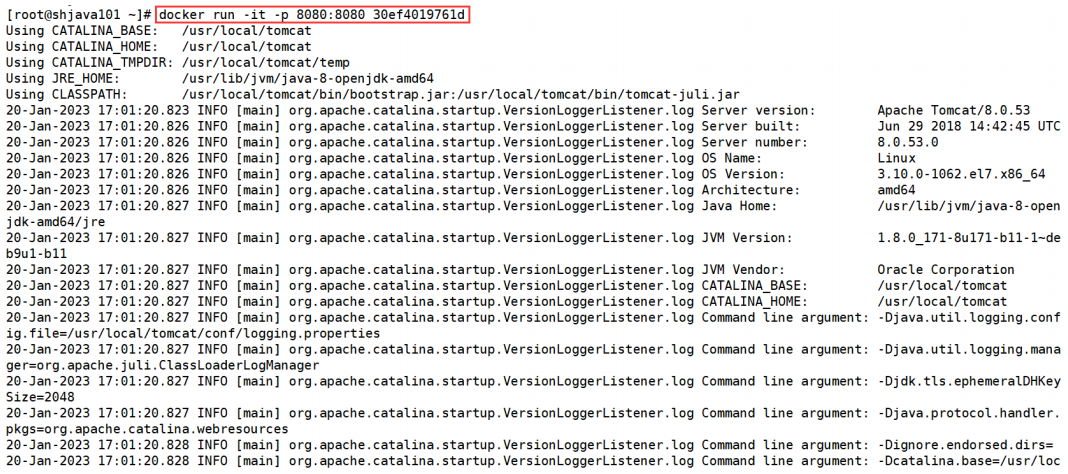
我们发现启动 tomcat 容器的时候,显示了很多启动日志信息。为什么这样呢,就是因为 tomcat 的 DockerFile 里面的最后一句话:
CMD [“catalina.sh”,”run”]。也就是运行了 catalina.sh 命令。
需要注意的是: Dockerfile 中可以有多个 CMD 指令,但只有最后一个生效,CMD 会被 docker run 之后的参数替换。
这句话是什么意思呢?
我们以如下这条命令为例启动 tomcat,我们在最后面加上了一句 /bin/bash 命令:
[root@shjava101 ~]# docker run -it -p 8080:8080 30ef4019761d /bin/bash
此时我们发现,tomcat 容器启动之后,相关的启动日志信息没有出现:

这就说明了 catalina.sh 命令没有运行,为什么 因为相当于使用 CMD 运行了 /bin/bash 命令,覆盖了 catalina.sh 命令。如下所示:
CMD ["catalina.sh","run"]
CMD ["/bin/bash","run"]
最后一定要注意区分 RUN 和 CMD 命令的区别:
RUN 命令是 docker build (构建) 的时候运行。CMD 是 docker run 的时候运行。
2.3.11 ENTRYPOINT
也是用来指定一个容器启动时要运行的命令,它类似于 CMD 指令,但是 ENTRYPOINT 不会被 docker run 后面的命令覆盖, 而且这些命令行参数会被当作参数送给 ENTRYPOINT 指令指定的程序。
命令格式:

ENTRYPOINT 可以和 CMD 一起用,一般是变参才会使用 CMD,这里的 CMD 等于是在给 ENTRYPOINT 传参。当指定了 ENTRYPOINT 后,CMD 的含义就发生了变化,不再是直接运行其命令而是将 CMD 的内容作为参数传递给 ENTRYPOINT 指令。
案例如下:假设已通过 Dockerfile 构建了 nginx:test 镜像:
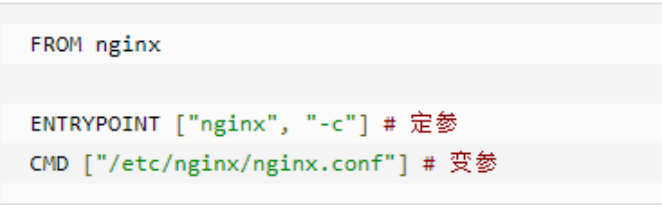
| 是否传参 | 按照 DockerFile 编写执行 | 传参运行 |
|---|---|---|
| Docker 命令 | docker run nginx:test |
docker run nginx:test -c /etc/nginx/new.conf |
| 衍生出的实际命令 | nginx -c /etc/nginx/nginx.conf |
nginx -c /etc/nginx/new.conf |
2.4 DockerFile 案例
需求:自定义镜像 Centos。要求 Centos7 镜像具备 vim + ifconfig + jdk8
2.4.1 前期准备工作
前期准备工作:准备 Centos7 镜像。
[root@shjava101 ~]# docker search centos
[root@shjava101 ~]# docker pull centos:7
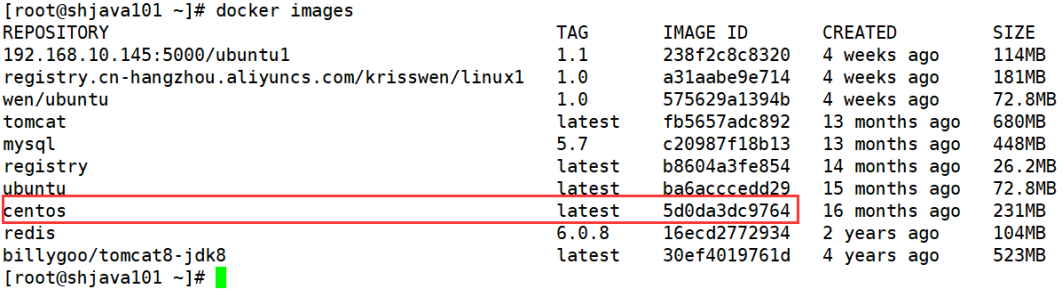
现在我们通过 Centos 镜像来运行 Centos 这个容器:
[root@shjava101 ~]# docker run -it 5d0da3dc9764 /bin/bash
[root@08f77f750842 /]# vim a.txt
bash: vim: command not found
[root@08f77f750842 /]# ifconfig
bash: ifconfig: command not found
[root@08f77f750842 /]# java -version
bash: java: command not found
我们发现这个 Centos 容器里面 vim ifconfig 工具以及 java8 的环境都没有。因为我们现在运行的 Centos7 容器只具备最基本的环境。我们需要自己进行相关功能的加强。
2.4.2 编写 DockerFile 文件
第一步:我们新开一个命令窗口,新建一个文件夹 myfile,并上传一个 Linux 版本的 jdk。
[root@shjava101 ~]# cd /
[root@shjava101 /]# mkdir myfile
[root@shjava101 /]# cd myfile/
[root@shjava101 myfile]# pwd
/myfile
[root@shjava101 myfile]# ll
total 185312
-rw-r--r--. 1 root root 189756259 Jan 22 21:06 jdk-8u161-linux-x64.tar.gz
第二步:编写 DockerFile 文件
在 myfile 目录下面,编写 DockerFile 文件,注意文件名称首字母一定要是大写的 D。
[root@shjava101 ~]# vim Dockerfile
并在文件里面编写如下内容:
FROM centos:7
MAINTAINER krisswen<krisswen@sina.cn>

ENV MYPATH /usr/local
WORKDIR $MYPATH

# 安装 vim 编辑器
RUN yum -y install vim
#安装 ifconfig 命令查看网络 IP
RUN yum -y install net-tools
#安装 java8 及 lib 库
RUN yum -y install glibc.i686
RUN mkdir /usr/local/java
# ADD 是相对路径 jar,把 jdk-8u161-linux-x64.tar.gz 添加到容器中,安装包必须要和 Dockerfile 文件在同一位置
ADD jdk-8u161-linux-x64.tar.gz /usr/local/java/
# 配置 java 环境变量
ENV JAVA_HOME /usr/local/java/jdk1.8.0_161
ENV JRE_HOME $JAVA_HOME/jre
ENV CLASSPATH $JAVA_HOME/lib/dt.jar:$JAVA_HOME/lib/tools.jar:$JRE_HOME/lib:$CLASSPATH
ENV PATH $JAVA_HOME/bin:$PATH

EXPOSE 80
CMD echo $MYPATH
CMD echo "success--------------ok"
CMD /bin/bash
保存并退出。
第三步:运行 DockerFile
运行命令的语法格式:
docker build -t 镜像名称:标签名称 .
注意:标签名称后面有个空格和点
[root@shjava101 myfile]# docker build -t newcentos7:1.0 .
经过漫长的等待,我们的镜像终于制作成功了。
[root@shjava101 myfile]# docker images
REPOSITORY    TAG    IMAGE ID        CREATED          SIZE
newcentos7    1.0    12394db42321    8 seconds ago    1.27GB
<none>        <none> e2727622a1a7    9 minutes ago    231MB
第四步:运行镜像
[root@shjava101 myfile]# docker run -it 12394db42321 /bin/bash
我们发现进入容器之后,vim 工具、ifconfig 工具,还有 jdk 环境都有了。说明我们使用 DockerFile 制作的镜像没有问题!
2.4.3 虚悬镜像
镜像名称和标签都为 <none> 的镜像就是虚悬镜像。当我们在重构镜像的过程中有可能产生虚悬镜像。这种镜像没有实际的价值,一般需要将其删除。

我们也可以自己构建一个虚悬镜像。
[root@shjava101 myfile]# mkdir test
[root@shjava101 myfile]# cd test
[root@shjava101 test]# vim Dockerfile
在 Dockerfile 文件中输入以下内容:
FROM mysql:5.7
CMD echo 'success'
保存并退出,build 镜像:
[root@shjava101 test]# docker build .

现在我们需要查看所有的虚悬镜像,然后将所有的虚悬镜像全部删除:
[root@shjava101 test]# docker image ls -f dangling=true # 查看所有的虚悬镜像
REPOSITORY  TAG      IMAGE ID        CREATED           SIZE
<none>      <none>   2c4e05432405    4 minutes ago     448MB
<none>      <none>   e2727622a1a7    28 minutes ago    231MB
[root@shjava101 test]# docker image prune # 删除所有的虚悬镜像
WARNING! This will remove all dangling images.
Are you sure you want to continue? [y/N] y
2.5 使用 DockerFile 进行微服务部署
2.5.1 编写一个微服务
第一步:引入依赖
<parent>
    <groupId>org.springframework.boot</groupId>
    <artifactId>spring-boot-starter-parent</artifactId>
    <version>2.5.6</version>
</parent>

<dependencies>
    <dependency>
        <groupId>org.springframework.boot</groupId>
        <artifactId>spring-boot-starter-web</artifactId>
        <version>2.5.6</version>
    </dependency>
</dependencies>

<build>
    <plugins>
        <plugin>
            <groupId>org.springframework.boot</groupId>
            <artifactId>spring-boot-maven-plugin</artifactId>
        </plugin>
        <plugin>
            <groupId>org.apache.maven.plugins</groupId>
            <artifactId>maven-resources-plugin</artifactId>
            <version>3.1.0</version>
        </plugin>
    </plugins>
</build>
第二步:编写启动类
@SpringBootApplication
public class App {
    public static void main(String[] args) {
    	SpringApplication.run(App.class,args);
    }
}
第三步:编写配置文件 application.yml
server:
    port: 7001
第四步:编写 controller
@RestController
@RequestMapping("demo1")
public class HelloController {
    @RequestMapping("hello")
    public String hello(){
        return "hello, docker....";
    }
}
第五步:运行 package 命令,打成 jar 包
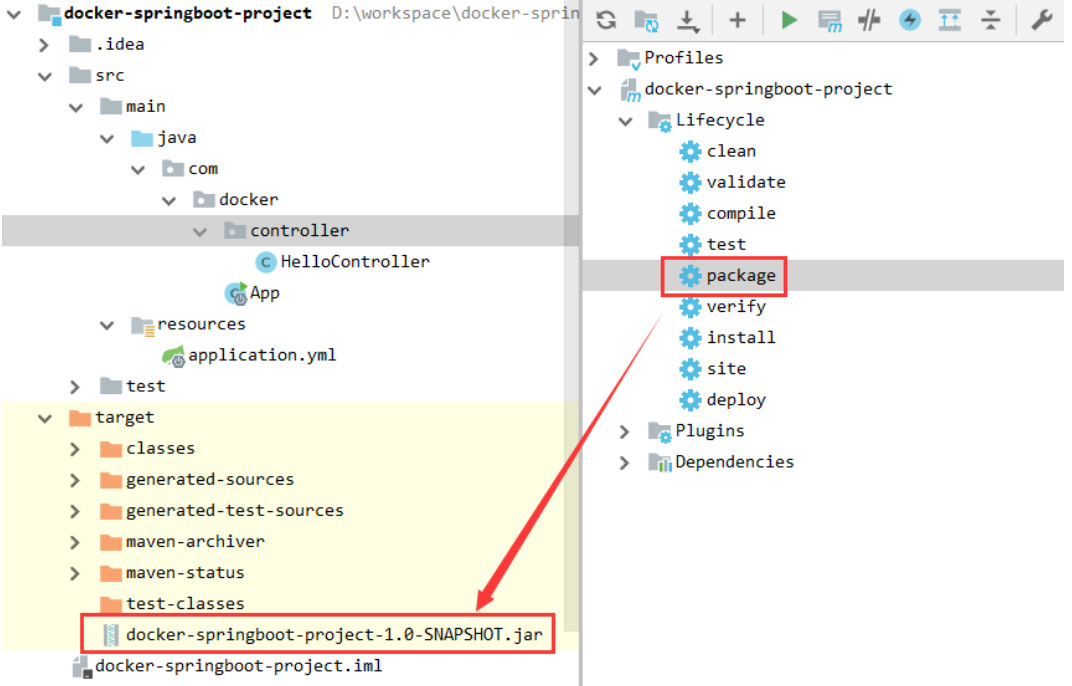
第六步:将打好的 jar 包上传至指定目录
[root@shjava101 myfile]# mkdir springboot
[root@shjava101 myfile]# cd springboot/
[root@shjava101 springboot]# ll
total 4
-rw-r--r--. 1 root root 3089 Jan 22 22:43 docker-springboot-project-1.0-SNAPSHOT.jar
2.5.2 编写 Dockerfile,打包成镜像
使用 vim 命令创建 DockerFile 文件,并输入以下内容:
# 基础镜像使用 java
FROM java:8
# 作者
MAINTAINER wen
# VOLUME 指定临时文件目录为 /tmp,在主机 /var/lib/docker 目录下创建了一个临时文件并链接到容器的 /tmp
VOLUME /tmp
# 将 jar 包添加到容器中并更名为 springboot_docker.jar
ADD docker-springboot-project-1.0-SNAPSHOT.jar springboot_docker.jar
# touch 命令的作用是修改这个文件的访问时间和修改时间为当前时间,不会修改文件的内容。
RUN bash -c 'touch /springboot_docker.jar'
ENTRYPOINT ["java","-jar","/springboot_docker.jar"]
# 暴露 7001 端口作为微服务
EXPOSE 7001
保存并退出之后,接下来使用 DockerFile 文件打成镜像:
[root@shjava101 springboot]# docker build -t springboot_docker:1.1 .
2.5.3 运行容器,访问并测试
首先我们查看镜像是否打包成功:
[root@shjava101 springboot]# docker images
REPOSITORY           TAG    IMAGE ID        CREATED          SIZE
springboot_docker    1.1    9f07e1ccb71c    5 minutes ago    643MB
接下来我们通过镜像运行一个容器:
[root@shjava101 springboot]# docker run -d -p 7001:7001 springboot_docker:1.1
073e9b29cd18efd45fc2cc9a6846fcea062f966d3408aabd81121fc77f8c6425
[root@shjava101 springboot]# docker ps
CONTAINER ID    IMAGE    COMMAND    CREATED    STATUS    PORTS    NAMES
073e9b29cd18    springboot_docker:1.1    "java -jar /springbo…"    3 seconds ago      Up 2 seconds      0.0.0.0:7001->7001/tcp, :::7001->7001/tcp eager_hodgkin
通过浏览器访问测试效果:
