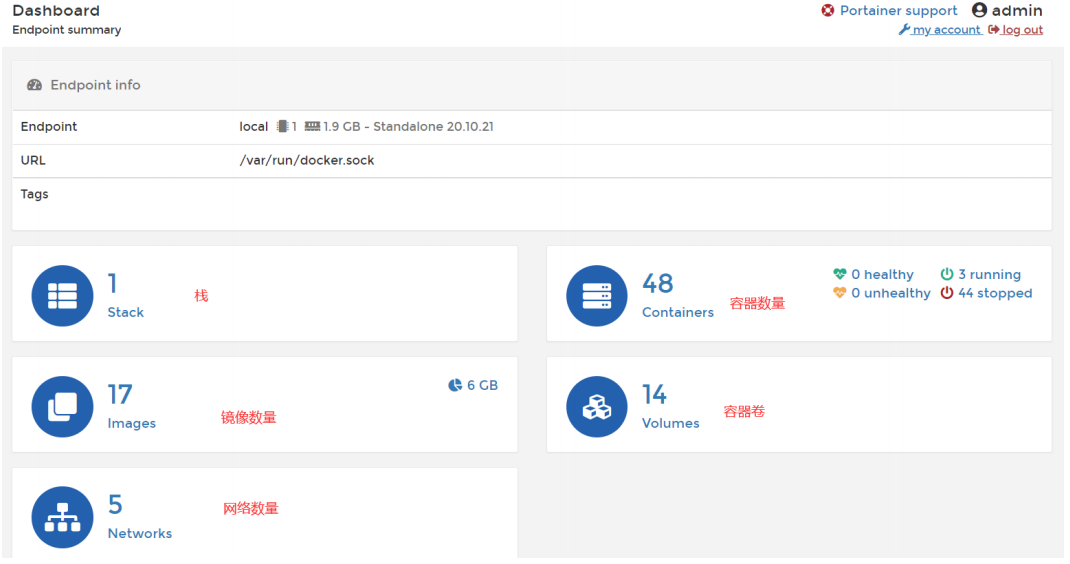
当我们的镜像越来越多,容器也越来越多,我们需要统计容器启动的数目,监控容器的运行情况。这个时候需要一款可视化工具来帮助我们进行统计和监控。我们可以使用 Portainer 这款工具来协助我们。
什么是 Portainer?Portainer 是一款轻量级的应用,它提供了图形化界面,用于方便地管理 Docker 环境,包括单机环境和集群环境。
5.1 安装可视化工具 Portainer
第一步:使用 docker 命令安装
[root@shjava101 ~]# docker run -d -p 8000:8000 -p 9000:9000 --name portainer --restart=always -v /var/run/docker.sock:/var/run/docker.sock -v portainer_data:/data portainer/portainer

Unable to find image 'portainer/portainer:latest' locally
latest: Pulling from portainer/portainer
94cfa856b2b1: Pull complete
49d59ee0881a: Pull complete
a2300fd28637: Pull complete
Digest: sha256:fb45b43738646048a0a0cc74fcee2865b69efde857e710126084ee5de9be0f3f
Status: Downloaded newer image for portainer/portainer:latest
cd3cdcc6e8b5e33524be288607efc9a50ac456680504fb8f32d0c4e25d5d690f
安装成功之后,我们可以查看 Portainer 运行的容器

第二步:访问首页,设置 admin 用户的密码
使用 ip 地址 + 9000 来访问:
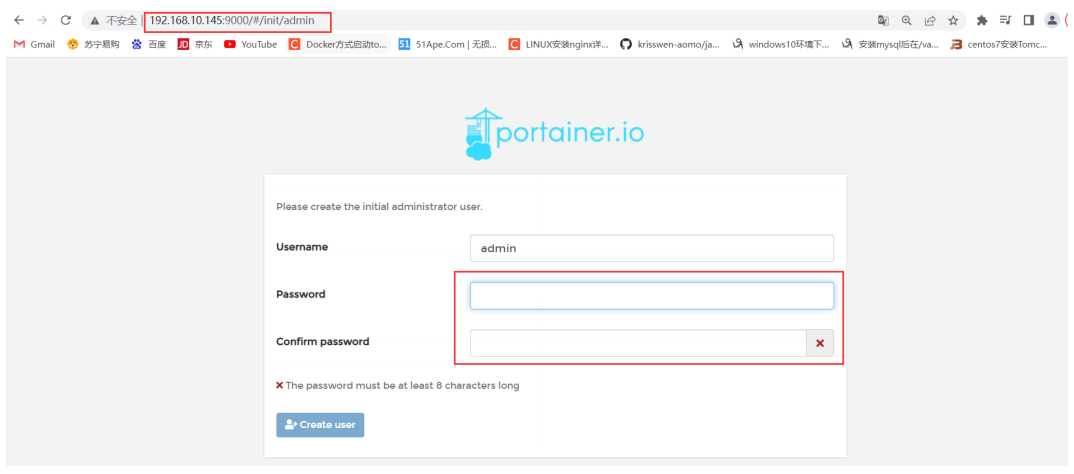
密码记得是 8 位,我们随便填写即可。
第三步:设置密码后首次登录
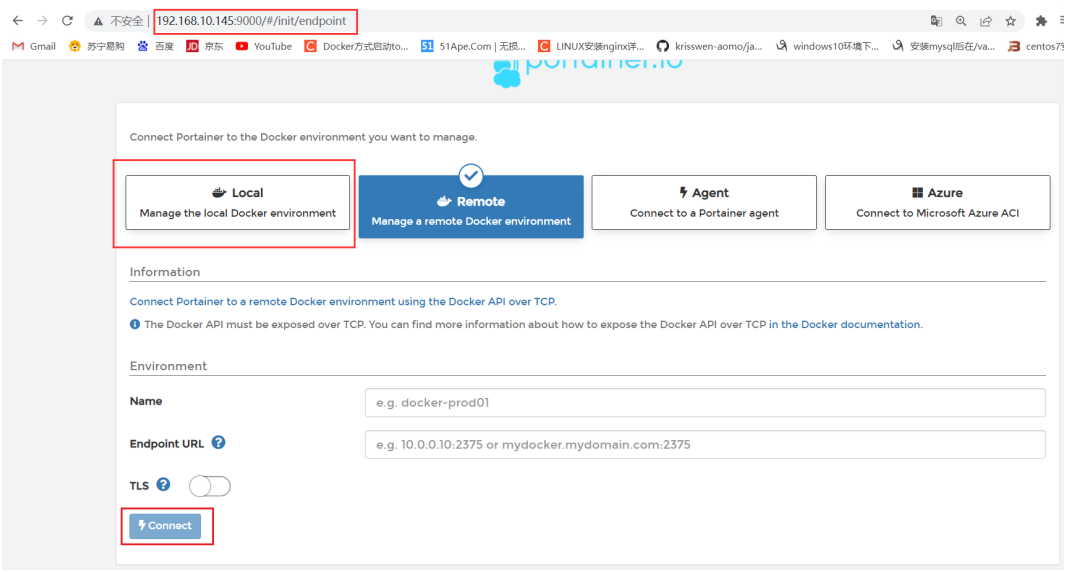
点击 Connect。
第四步: 选择 local 选项卡后本地 docker 详细信息展示
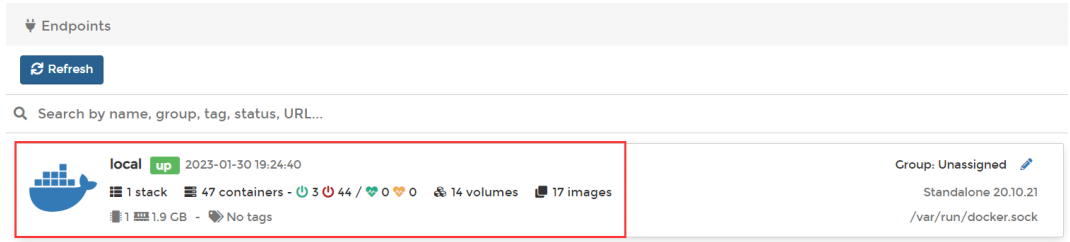
点击进去: